HandyTone 486 - Como configurar
|
ETAPA 1
Conecte o cabo de Ethernet do seu computador até a porta LAN no Handytone 486. Tenha certeza que o protocolo de Ethernet / Internet em seu computador esteja configurado para “Obter endereço IP automaticamente”.
|
ETAPA 2
Abra seu navegador e digite o endereço: http://192.168.2.1
|
ETAPA 3
Você será levado para uma tela de login para digitar a senha, a senha padrão é "admin", depois clique no botão "Login".
|
ETAPA 4
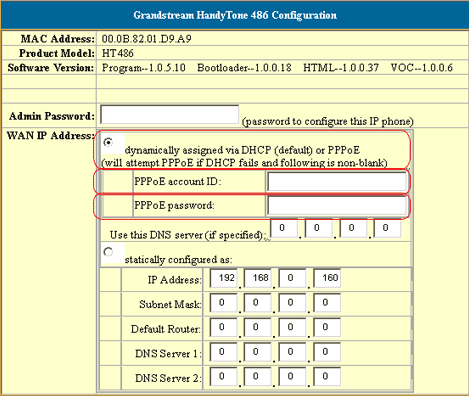
Conecte o cabo da Ethernet de sua DSL ou modem (Velox, Net, etc.) na porta WAN do Handytone 486.
Caso seu ISP (provedor) determine um número de IP pelo PPPOE, entre com estas informações passadas pelo seu ISP (provedor) nas áreas circuladas abaixo.
|
|
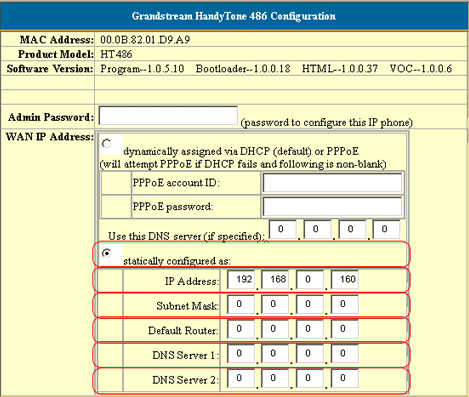
Caso o seu ISP(provedor) determine um IP estático, então entre com as informações recebidas pelo seu ISP (provedor) dentro das áreas circuladas:
|
|
ETAPA 5
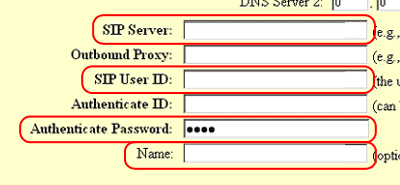
Existem alguns parâmetros que devem ser alterados. Eles estão listados a seguir:
SIP Server: servertelecom.com
SIP User ID: Insira o seu username que recebeu no e-mail de ativação.
Authenticate ID: Insira novamente o seu username que recebeu no e-mail de ativação.
Authenticate Password: Insira a senha que recebeu no e-mail de ativação.
Name: Insira o seu nome ou apelido.
|
|
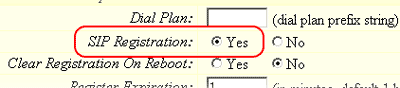
Em SIP Registration: selecione Yes
|
|
Em NAT Traversal: selecione No
|
|
ETAPA 6
Clique no botão "Update" no final da tela de configuração.
|
|
ETAPA 7
Você voltará para a tela de confirmação onde em cada um você deve clicar na única opção existente: "Click to view your changes".
|
ETAPA 8
Clique no botão "Reboot" no final da tela do HandyTone.
|
|
Pronto! Seu aparelho ATA está configurado para realizar chamadas. |
| |